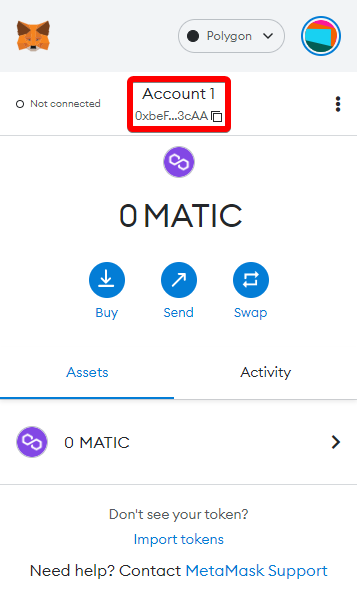
Una cosa a tener en cuenta es que la red de polígono se conocía anteriormente como la red Matic, y Matic sigue siendo el nombre del token nativo de la red.
Pasos para conectar Metamask al polígono
1. Abra e inicie sesión en su billetera Metamask
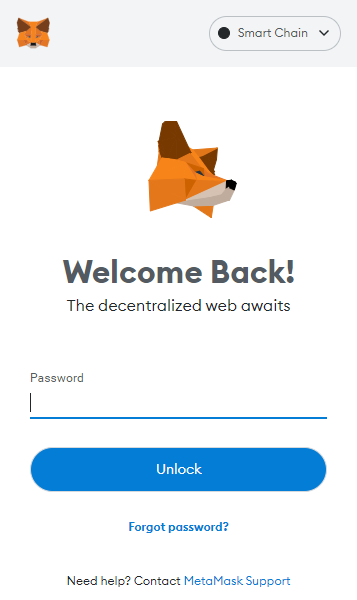
Iniciar sesión (Metamask)
2. Desde las opciones de cuenta en el icono circular, vaya a Configuración.
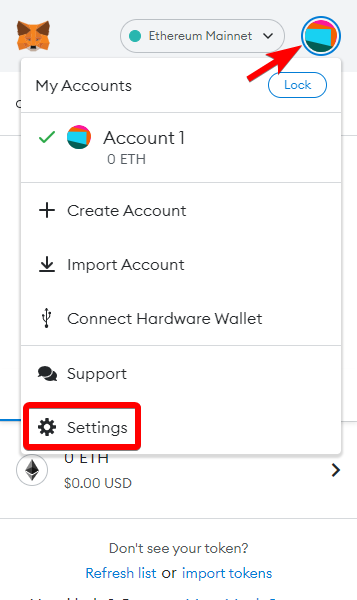
Set (Metamask)
3. Una vez en la configuración, seleccione "Red".
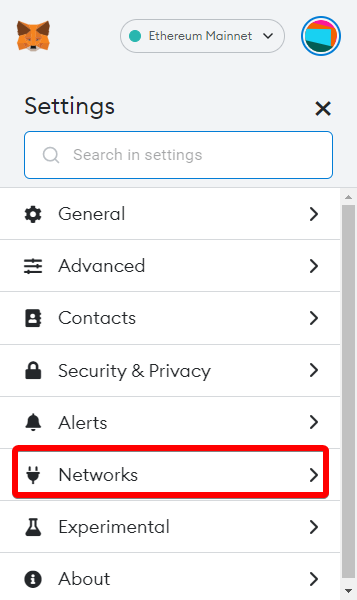
Configuración de red (Metamask)
4. Presione el botón Agregar red.
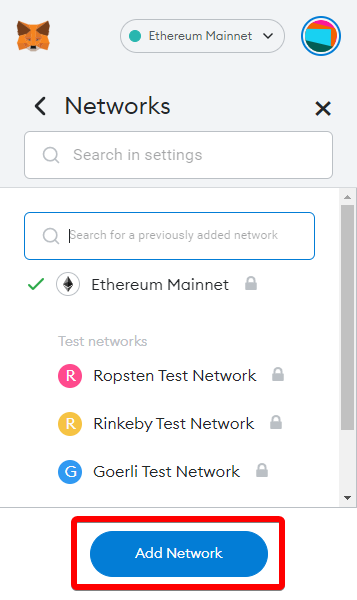
Agregar red (Metamask)
5. Te llevarán a una nueva pantalla. Este es el paso más importante, ya que aquí es donde agregará información para conectarse a la red de polígono.
Ingrese la siguiente información nueva y presione Guardar:
Nombre de la red: polígono
Nueva URL RPC (elija una de las siguientes opciones):
ID de cadena: 137
Símbolo: Matic
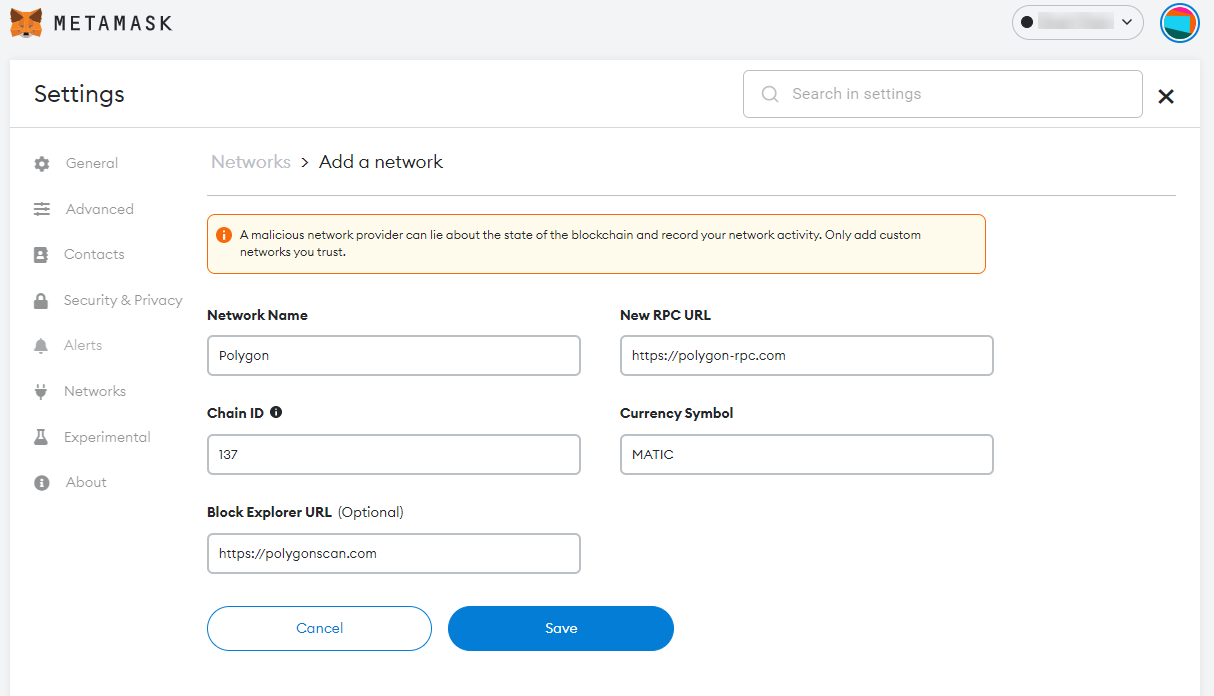
Información de la red (Metamask)
6. Después de agregar esta información, lo llevarán de regreso a la pantalla de la billetera. Hay dos señales de que la red de polígono se ha agregado a su billetera de metamask. Esto se confirma por las dos cajas rojas que se muestran en la captura de pantalla a continuación. El primer cuadro anterior muestra el estándar de token Matic, y la parte inferior derecha dice "El polígono se agregó con éxito".
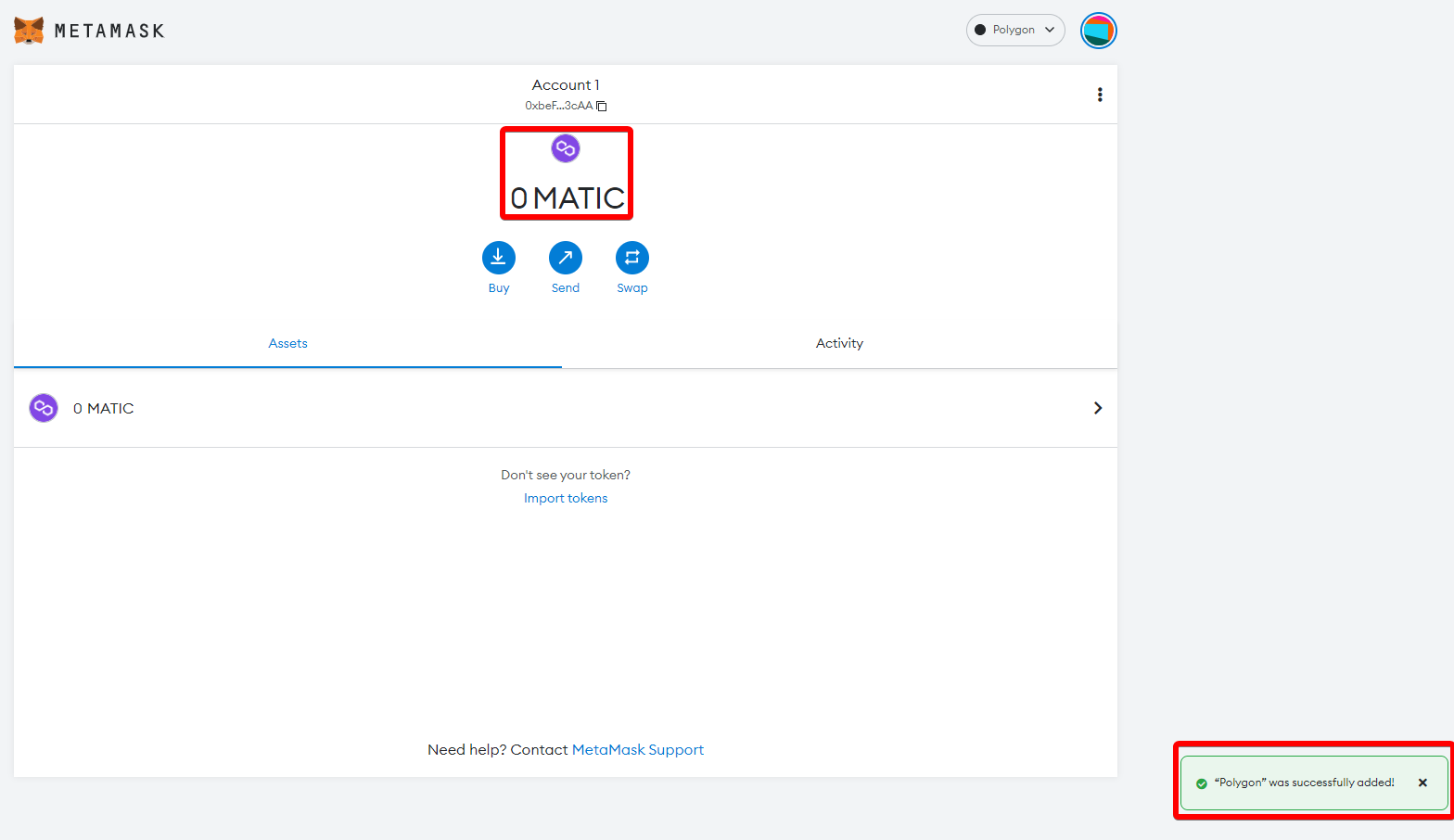
Confirmación exitosa (Metamask)
7. Para depositar a Matic en su billetera, debe hacer clic en Obtener su dirección de billetera. Luego puede enviar Matic a su billetera.