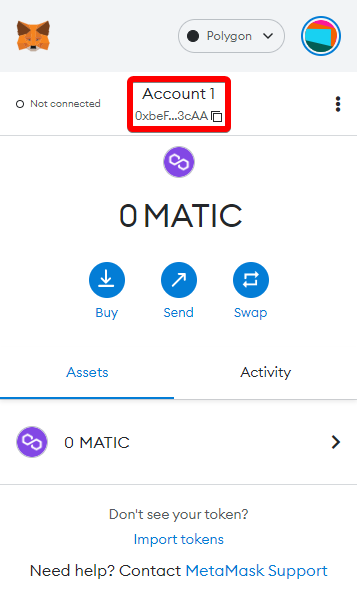
Une chose à noter est que le réseau polygone était autrefois connu sous le nom de réseau Matic, et Matic est toujours le nom du Token natif du réseau.
Étapes pour connecter Metamask au polygone
1. Ouvrez et connectez-vous à votre portefeuille Metamask
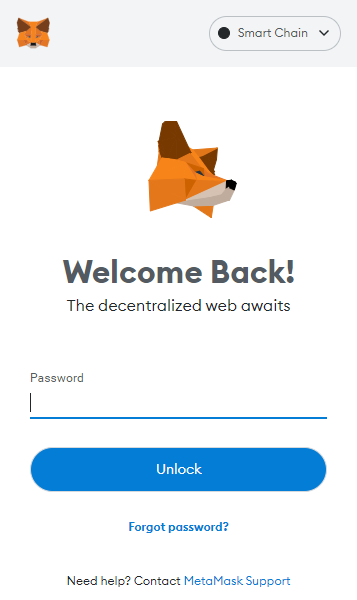
Connexion (Metamask)
2. À partir des options de compte sur l'icône circulaire, accédez aux paramètres.
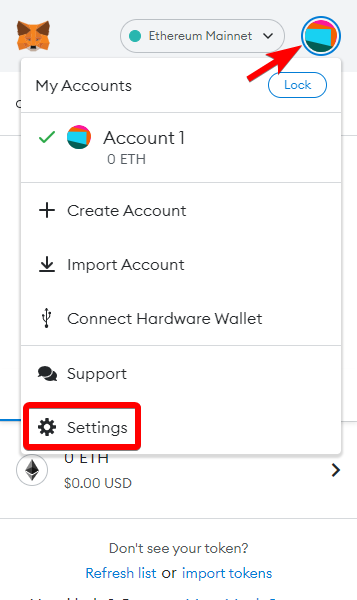
Set (Metamask)
3. Une fois dans les paramètres, sélectionnez "réseau".
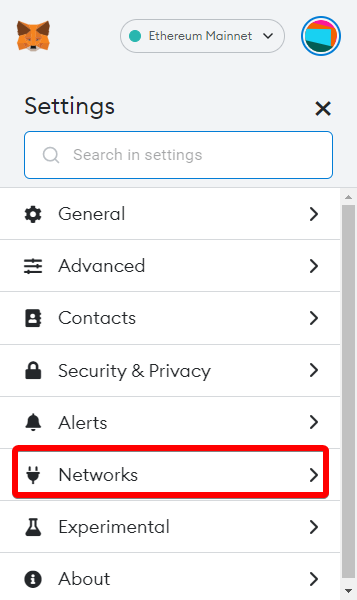
Paramètres réseau (Metamask)
4. Appuyez sur le bouton Ajouter le réseau.
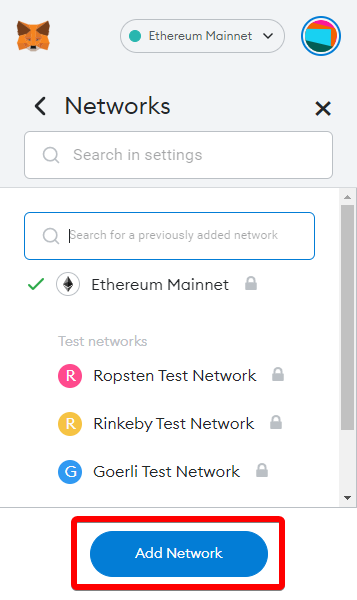
Ajouter un réseau (Metamask)
5. Vous serez emmené sur un nouvel écran. Il s'agit de l'étape la plus importante, car c'est là que vous ajouterez des informations pour vous connecter au réseau polygone.
Entrez les nouvelles informations suivantes et appuyez sur Enregistrer:
Nom du réseau: polygone
Nouvelle URL RPC (choisissez l'une des éléments suivants):
ID de chaîne: 137
Symbole: Matic
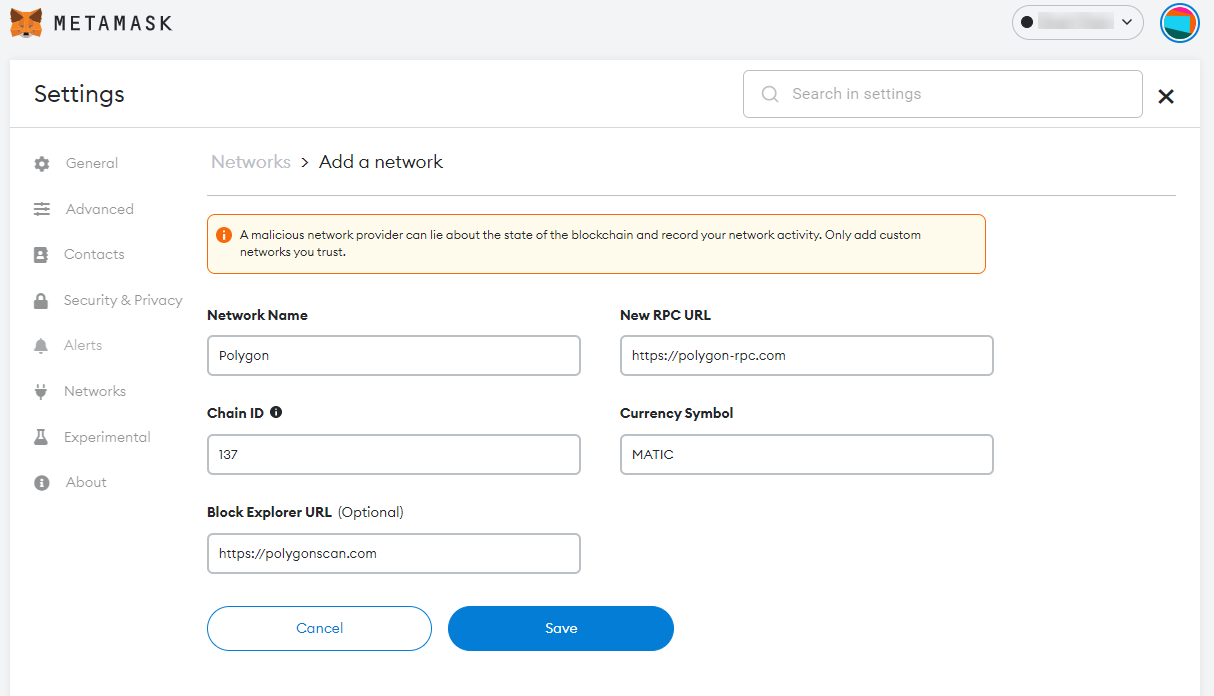
Informations sur le réseau (Metamask)
6. Après avoir ajouté ces informations, vous serez ramené à l'écran du portefeuille. Il y a deux signes que le réseau polygone a été ajouté à votre portefeuille Metamask. Ceci est confirmé par les deux boîtes rouges indiquées dans la capture d'écran ci-dessous. La première boîte ci-dessus montre la norme de jeton Matic, et le bas à droite indique que "le polygone a été ajouté avec succès".
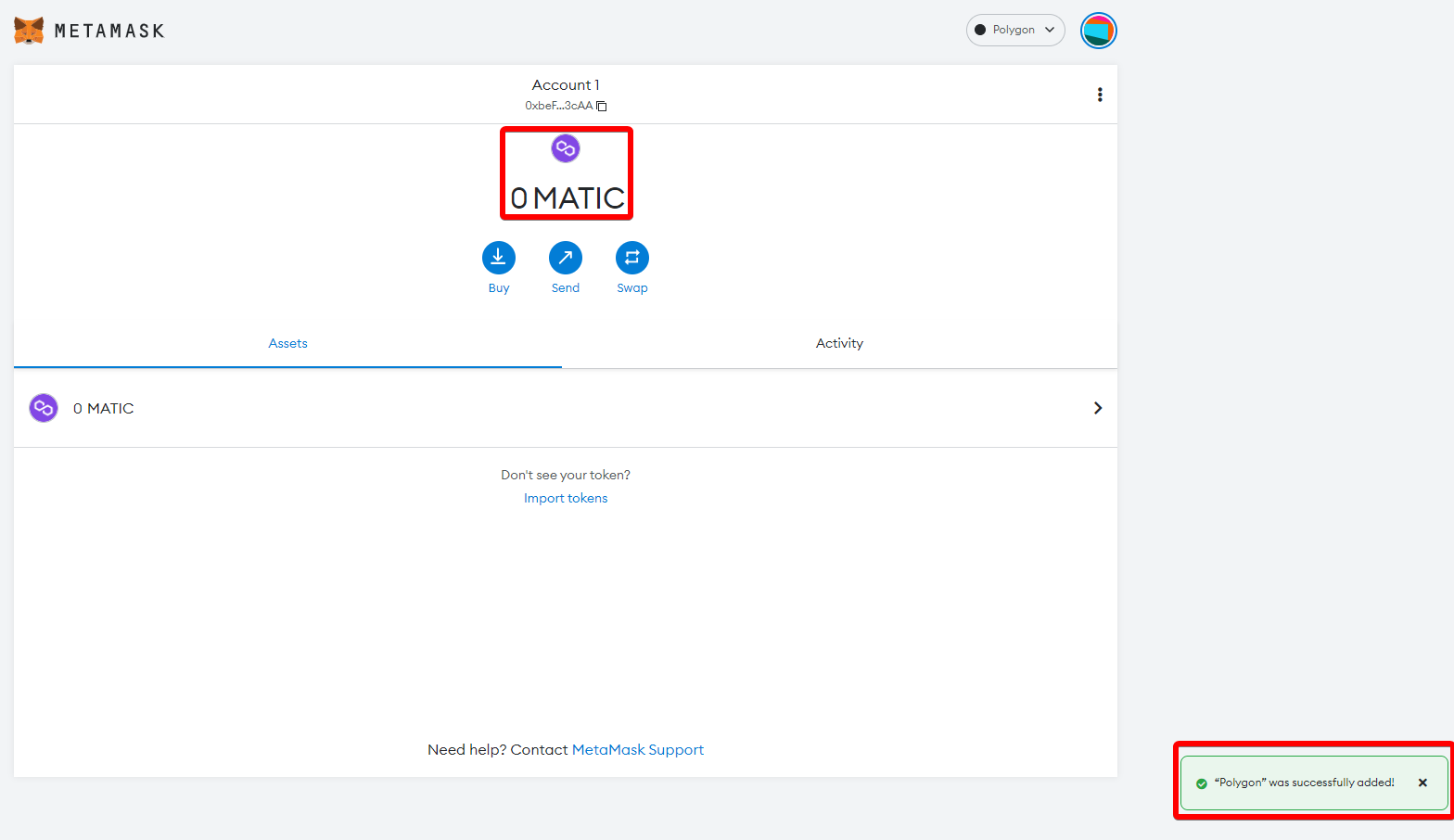
Confirmation réussie (Metamask)
7. Pour déposer Matic dans votre portefeuille, vous devez cliquer sur obtenir votre adresse de portefeuille. Vous pouvez ensuite envoyer Matic à votre portefeuille.