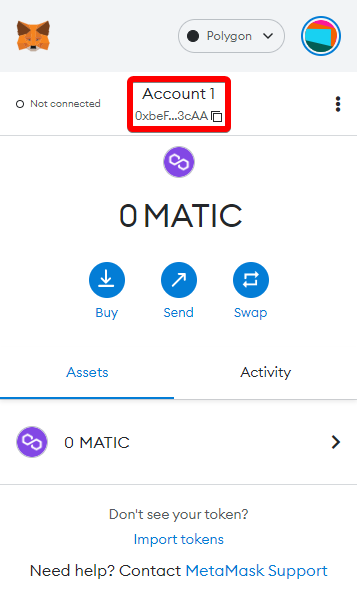
주목해야 할 한 가지는 다각형 네트워크가 이전에 Matic Network로 알려졌으며 Matic은 여전히 네트워크의 기본 토큰의 이름입니다.
메타 마스크를 다각형에 연결하는 단계
1. 열기 및 메타 마스크 지갑에 로그인하십시오
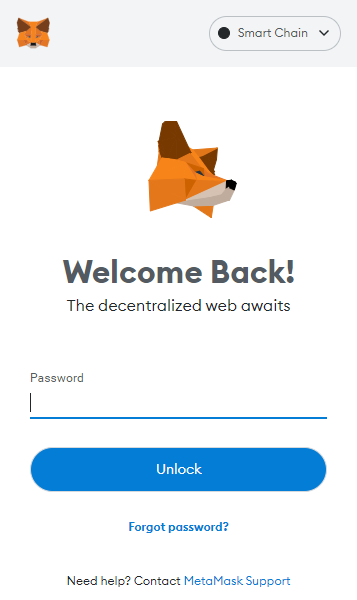
로그인 (메타 마스크)
2. 원형 아이콘의 계정 옵션에서 설정으로 이동하십시오.
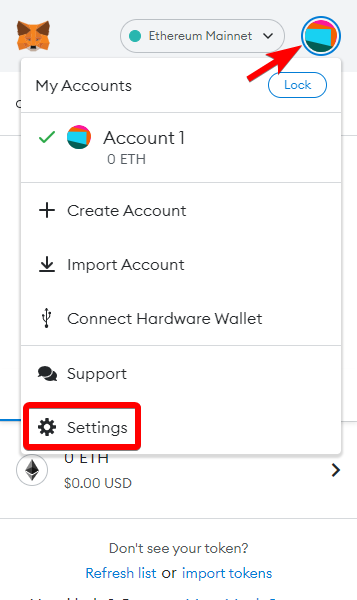
세트 (메타 마스크)
3. 설정에 들어가면 "네트워크"를 선택하십시오.
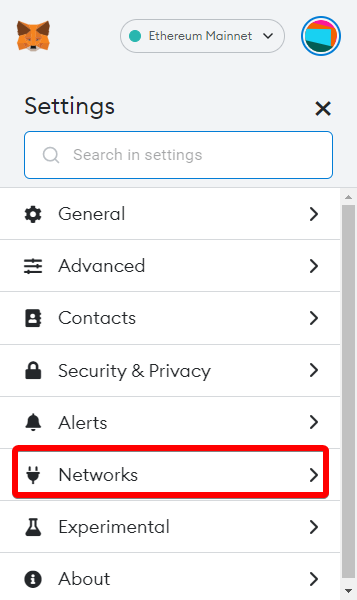
네트워크 설정 (메타 마스크)
4. 네트워크 추가 버튼을 누릅니다.
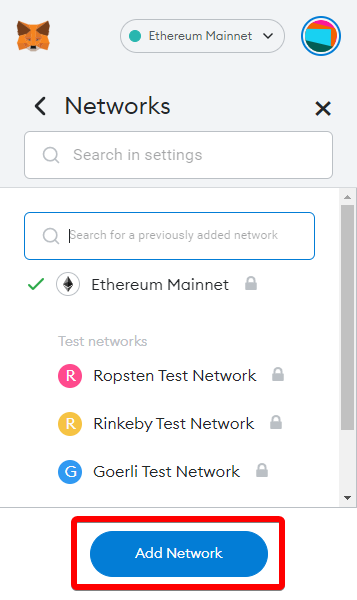
네트워크 추가 (메타 마스크)
5. 새 화면으로 이동합니다. 이것은 다각형 네트워크에 연결하기 위해 정보를 추가하는 곳이기 때문에 가장 중요한 단계입니다.
다음 새 정보를 입력하고 저장을 누르십시오.
네트워크 이름 : 다각형
새로운 RPC URL (다음 중 하나를 선택하십시오) :
체인 ID : 137
기호 : 마틱
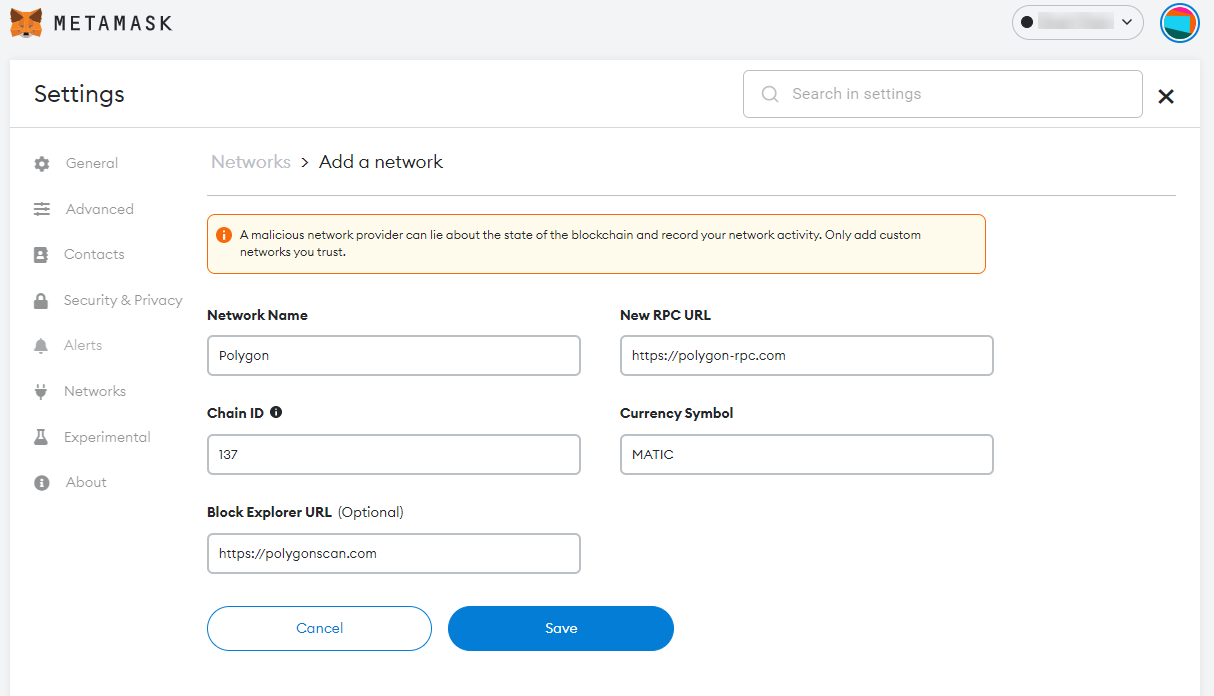
네트워크 정보 (메타 마스크)
6.이 정보를 추가 한 후에는 지갑 화면으로 돌아갑니다. 다각형 네트워크가 메타 마스크 지갑에 추가되었다는 두 가지 징후가 있습니다. 이것은 아래 스크린 샷에 표시된 두 개의 빨간색 상자에 의해 확인됩니다. 위의 첫 번째 상자는 Matic 토큰 표준을 보여주고 오른쪽 하단은 "다각형이 성공적으로 추가되었습니다"라고 말합니다.
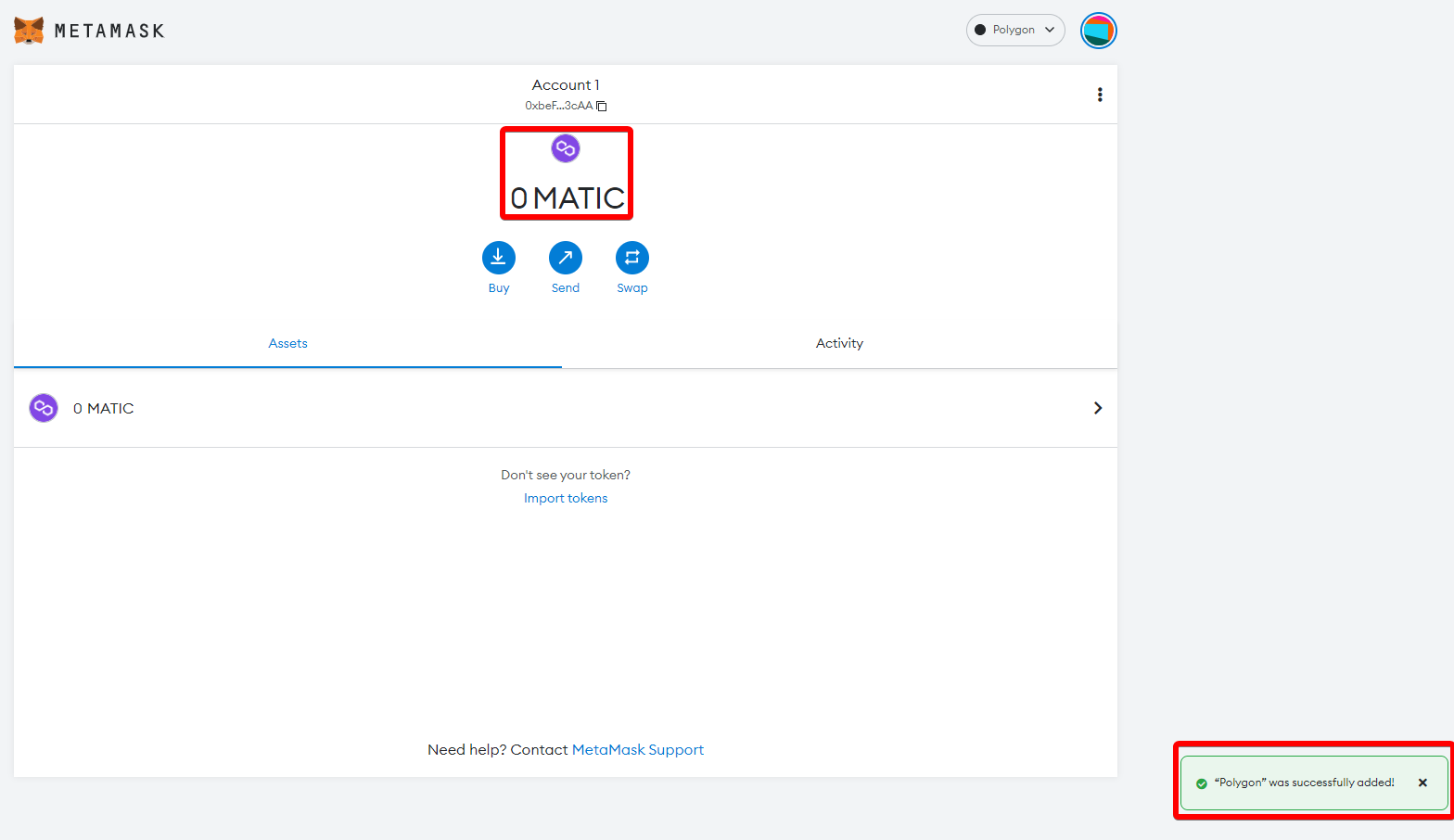
성공적인 확인 (Metamask)
7. Matic을 지갑에 입금하려면 지갑 주소 얻기를 클릭해야합니다. 그런 다음 Matic을 지갑으로 보낼 수 있습니다.