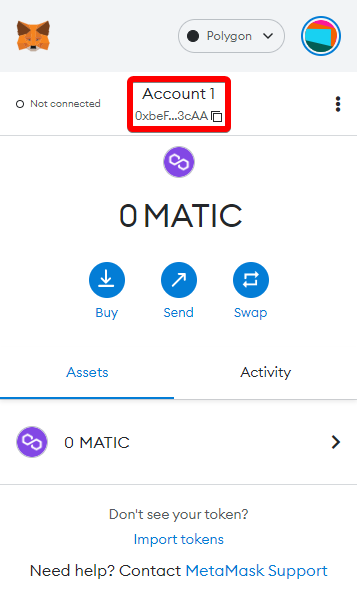
Een ding om op te merken is dat het Polygon -netwerk voorheen bekend stond als het Matic Network, en Matic is nog steeds de naam van het native token van het netwerk.
Stappen om het metamask te verbinden met polygon
1. Open en log in op uw Metamask -portemonnee
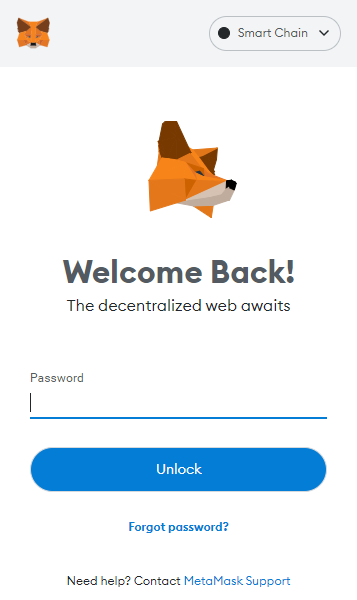
Login (Metamask)
2. Ga vanuit de accountopties op het cirkelvormige pictogram naar de instellingen.
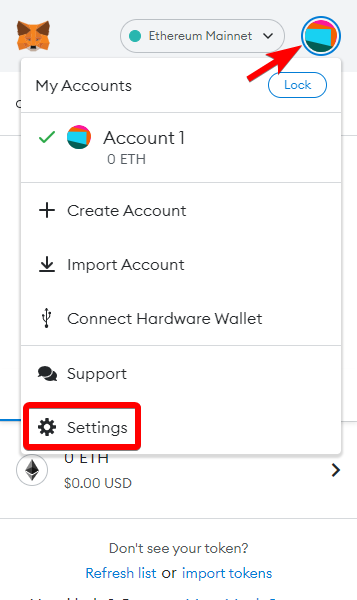
set (metamask)
3. Selecteer eenmaal in de instellingen "Netwerk".
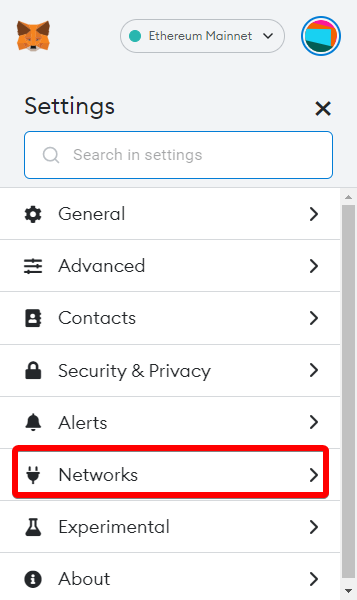
Netwerkinstellingen (Metamask)
4. Druk op de knop Netwerk toevoegen.
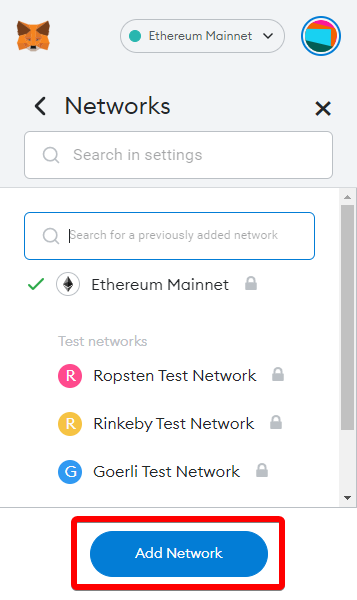
Netwerk toevoegen (Metamask)
5. U wordt naar een nieuw scherm gebracht. Dit is de belangrijkste stap, want hier voegt u informatie toe om verbinding te maken met het polygon -netwerk.
Voer de volgende nieuwe informatie in en druk op Opslaan:
Netwerknaam: polygoon
Nieuwe RPC -URL (kies een van de volgende):
Ketting -ID: 137
Symbool: Matic
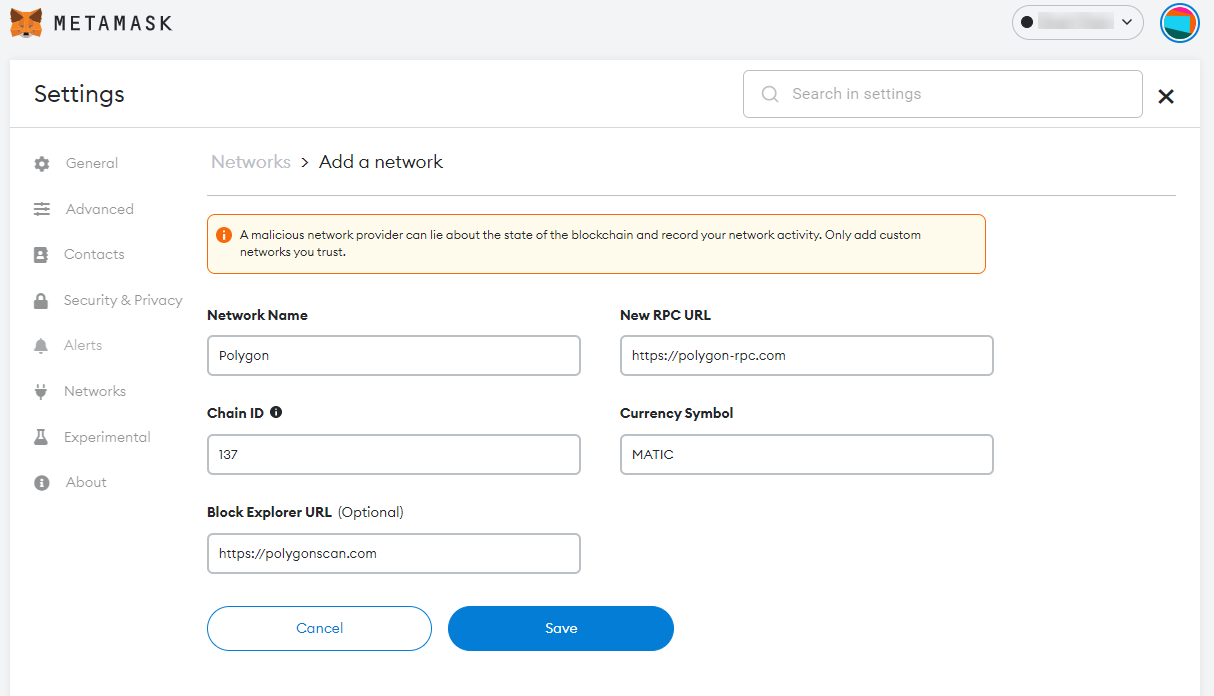
Netwerkinformatie (Metamask)
6. Na het toevoegen van deze informatie wordt u teruggebracht naar het portefeuillescherm. Er zijn twee tekenen dat het Polygon -netwerk is toegevoegd aan uw Metamask -portemonnee. Dit wordt bevestigd door de twee rode vakken in de onderstaande screenshot. De eerste doos hierboven toont de MATIC TOKEN -standaard en rechtsonder zegt: "Polygon is met succes toegevoegd".
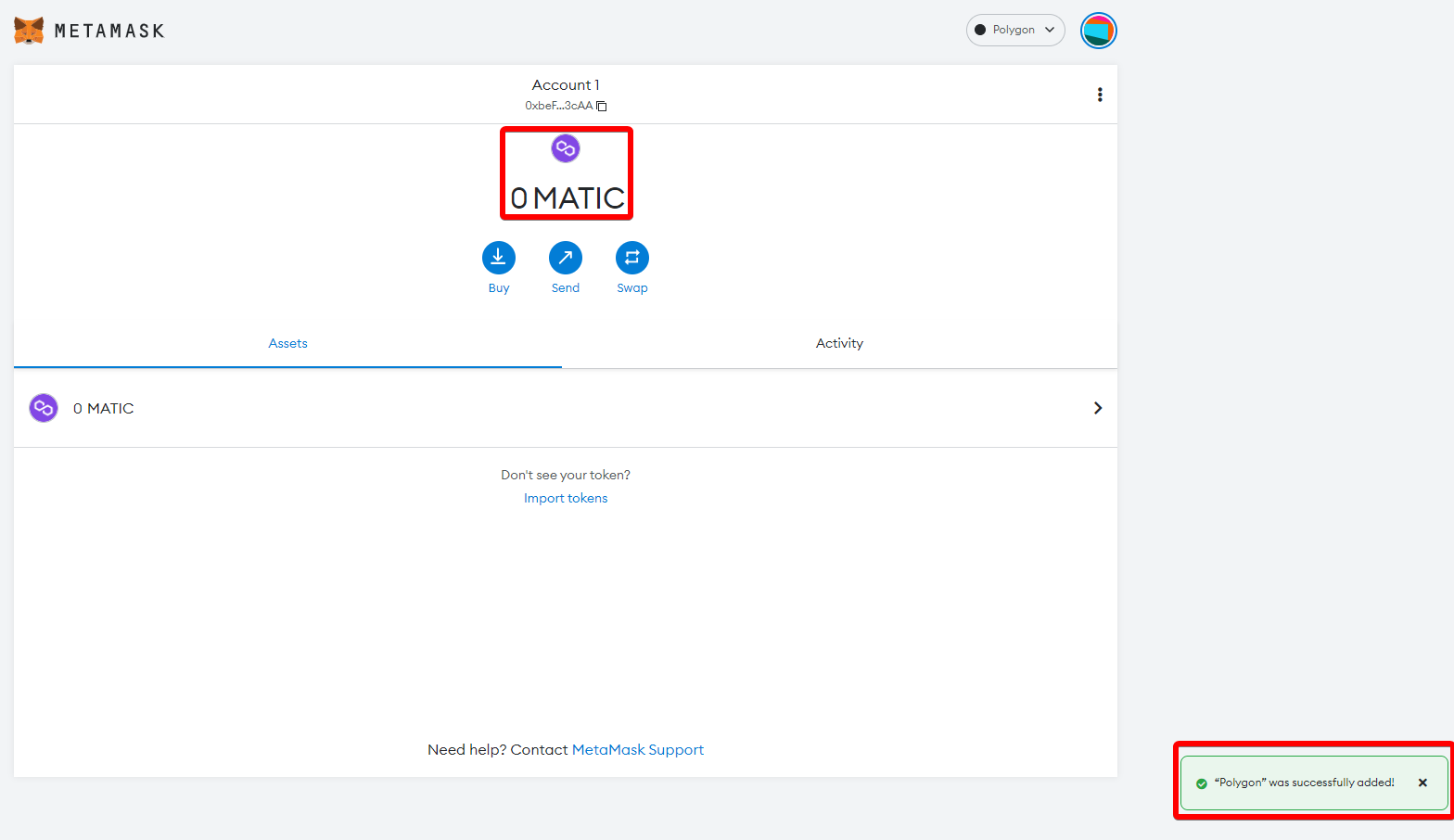
Succesvolle bevestiging (Metamask)
7. Om Matic in uw portemonnee te storten, moet u op uw portemonnee -adres klikken. U kunt vervolgens Matic naar uw portemonnee sturen.