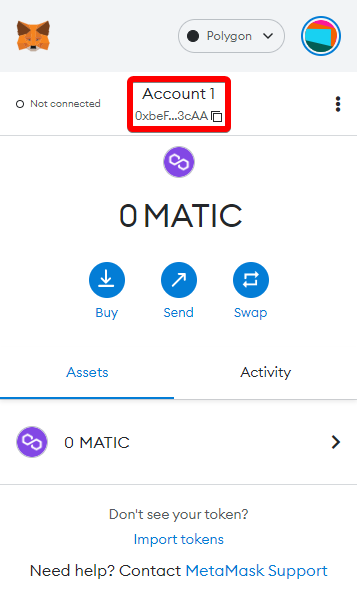
Należy zauważyć, że sieć Polygon była wcześniej znana jako sieć Matic, a Matic wciąż jest nazwą natywnego tokena sieci.
Kroki w celu podłączenia metamask do wielokąta
1. Otwórz i zaloguj się do portfela Metamask
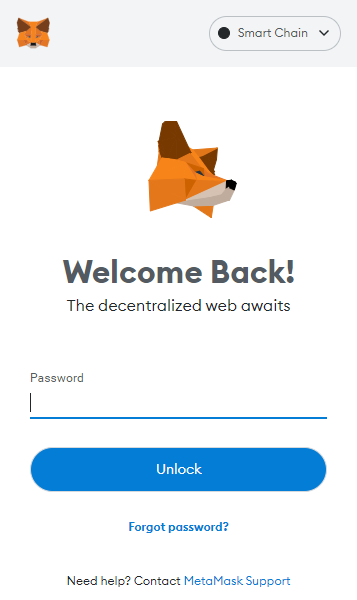
login (metamask)
2. Z opcji konta na ikonie okrągłej przejdź do ustawień.
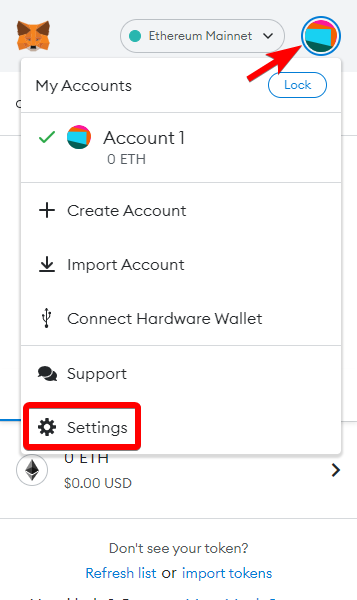
zestaw (metamask)
3. Po ustawieniach wybierz „Sieć”.
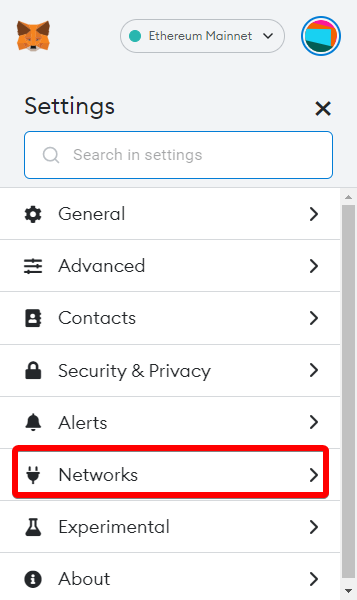
Ustawienia sieciowe (Metamask)
4. Naciśnij przycisk Dodaj sieć.
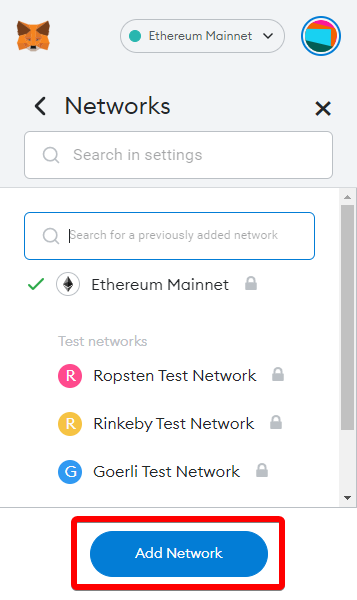
Dodaj sieć (metamask)
5. Zostaniesz zabrany na nowy ekran. Jest to najważniejszy krok, ponieważ w tym miejscu dodasz informacje, aby połączyć się z siecią Polygon.
Wprowadź następujące nowe informacje i naciśnij Zapisz:
Nazwa sieci: wielokąt
Nowy adres URL RPC (wybierz jeden z poniższych):
Identyfikator łańcucha: 137
Symbol: Matic
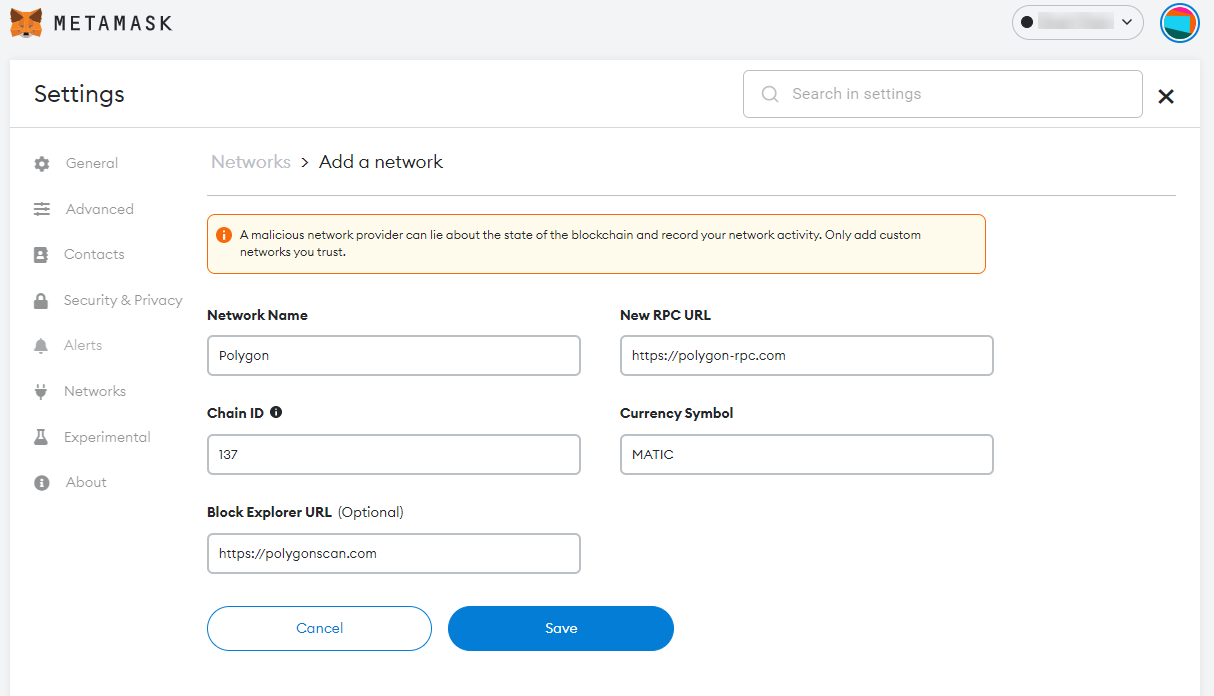
Informacje o sieci (Metamask)
6. Po dodaniu tych informacji zostaniesz zabrany z powrotem do ekranu portfela. Istnieją dwa oznaki, że do portfela Metamask dodano sieć wielokąta. Potwierdza to dwa czerwone pola pokazane na zrzucie ekranu poniżej. Pierwsze pudełko powyżej pokazuje standard tokenu Matic, a dolny prawy prawy mówi: „Poligon został pomyślnie dodany”.
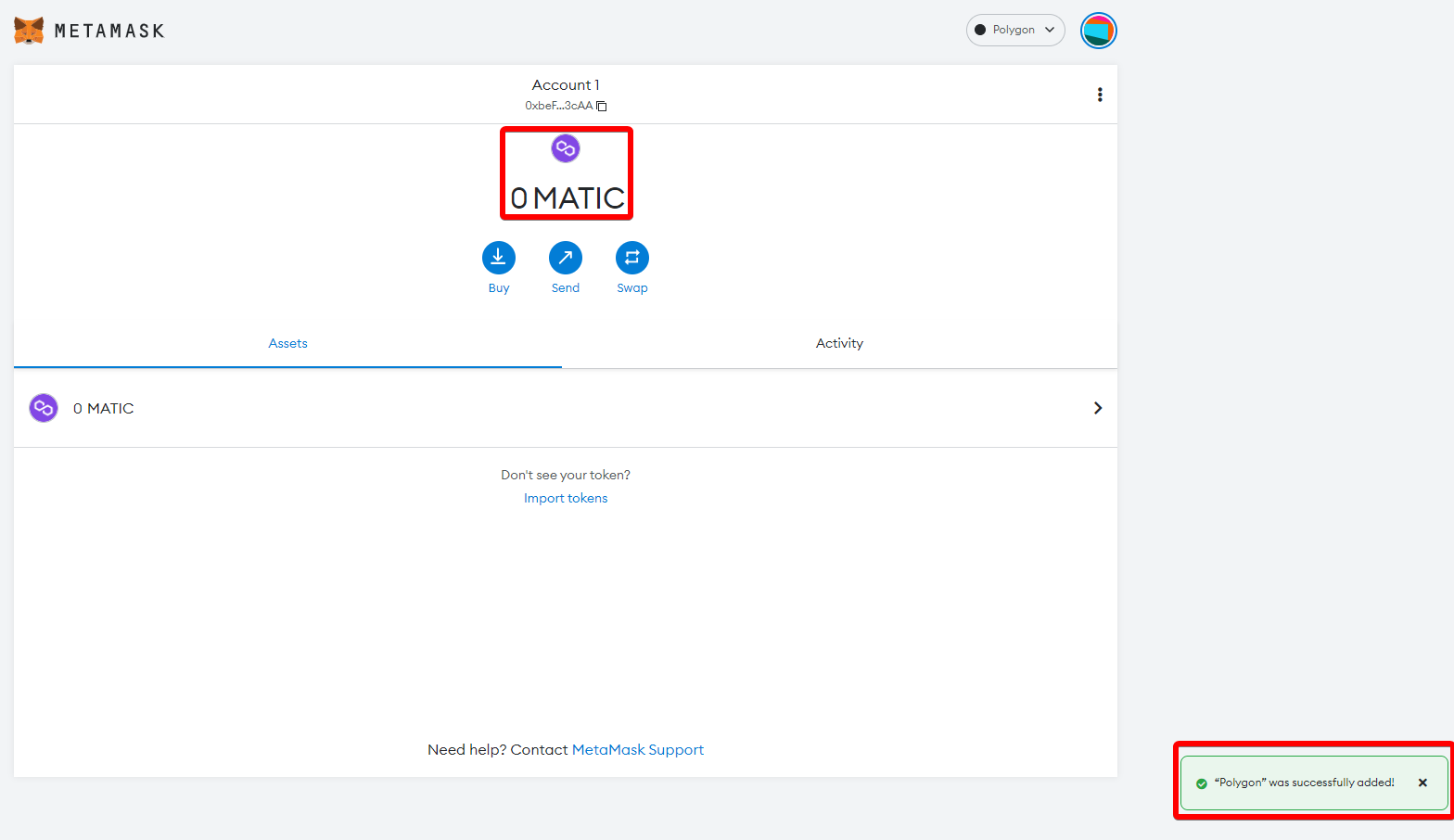
Pomyślne potwierdzenie (Metamask)
7. Aby wpłacić Matic do portfela, musisz kliknąć adres portfela. Następnie możesz wysłać Matic do swojego portfela.