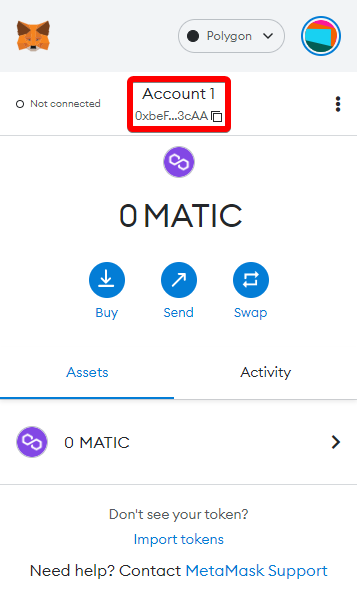
Uma coisa a observar é que a rede de polígonos era conhecida anteriormente como Rede Matic, e Matic ainda é o nome do token nativo da rede.
Etapas para conectar o Metamask ao Polígono
1. Abra e faça login na sua carteira de metamask
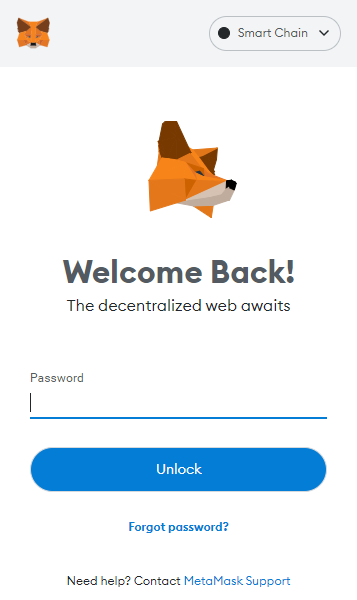
Login (Metamask)
2. A partir das opções da conta no ícone circular, vá para Configurações.
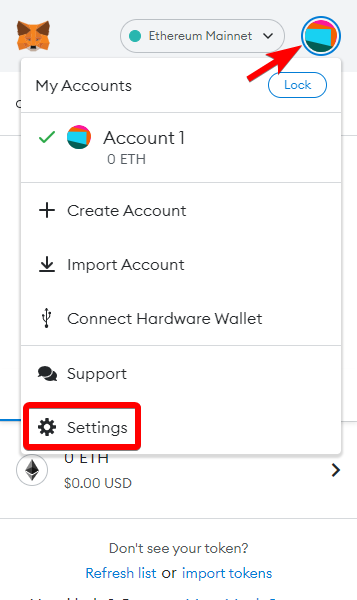
Conjunto (Metamask)
3. Uma vez nas configurações, selecione "Rede".
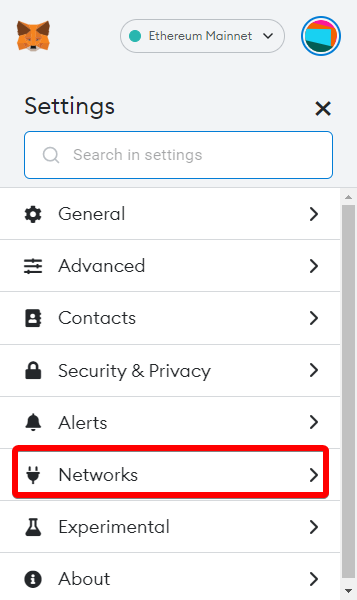
Configurações de rede (Metamask)
4. Pressione o botão Adicionar rede.
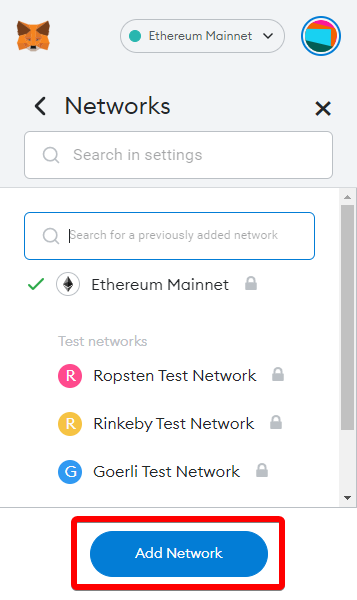
Adicionar rede (Metamask)
5. Você será levado para uma nova tela. Esta é a etapa mais importante, pois é aqui que você adicionará informações para se conectar à rede de polígonos.
Digite as seguintes novas informações e pressione Salvar:
Nome da rede: Polygon
Novo URL RPC (escolha um dos seguintes):
ID da cadeia: 137
Símbolo: Matic
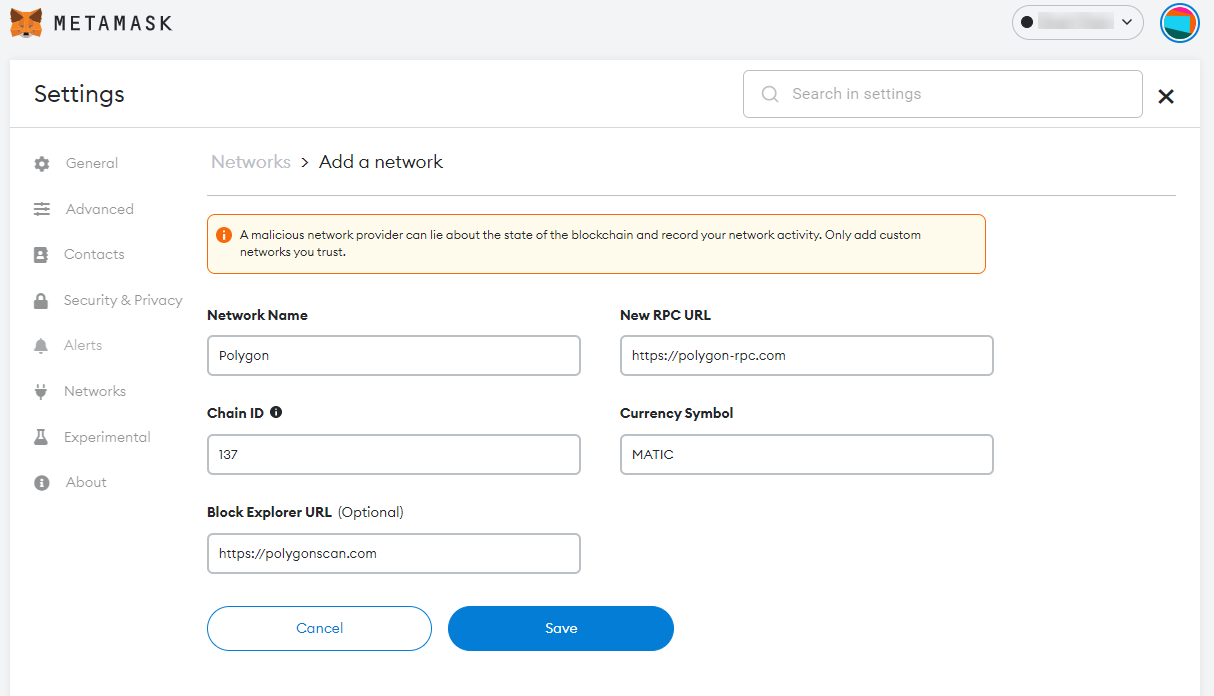
Informações de rede (Metamask)
6. Depois de adicionar essas informações, você será levado de volta à tela da carteira. Existem dois sinais de que a rede de polígonos foi adicionada à sua carteira de metamask. Isso é confirmado pelas duas caixas vermelhas mostradas na captura de tela abaixo. A primeira caixa acima mostra o padrão Matic Token, e o canto inferior direito diz "o polígono foi adicionado com sucesso".
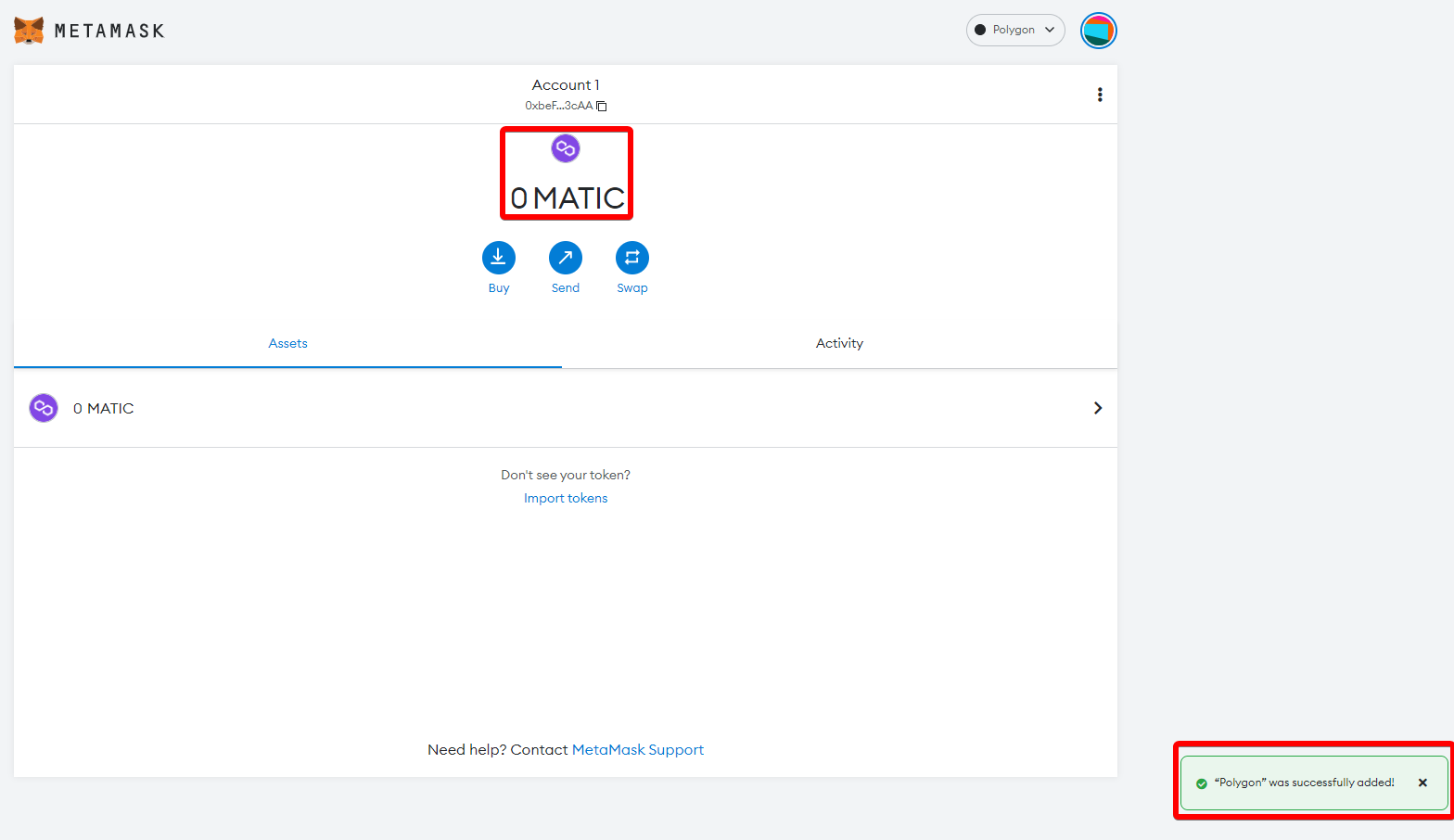
Confirmação bem -sucedida (Metamask)
7. Para depositar o Matic em sua carteira, você precisa clicar em obter o endereço da carteira. Você pode enviar Matic para sua carteira.