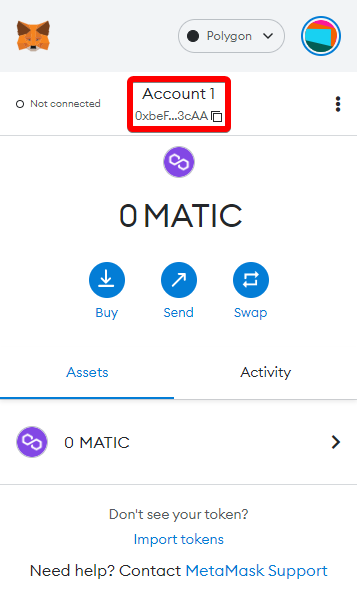
Следует отметить, что сеть Polygon была ранее известна как Matic Network, и Matic по -прежнему является названием нативного токена сети.
Шаги по подключению Metamask к многоугольникам
1. Откройте и войдите в свой кошелек Metamask
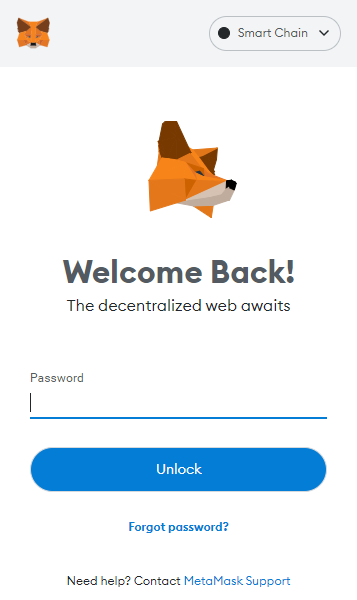
Вход (Metamask)
2. Из параметров учетной записи на круглом значке перейдите к настройкам.
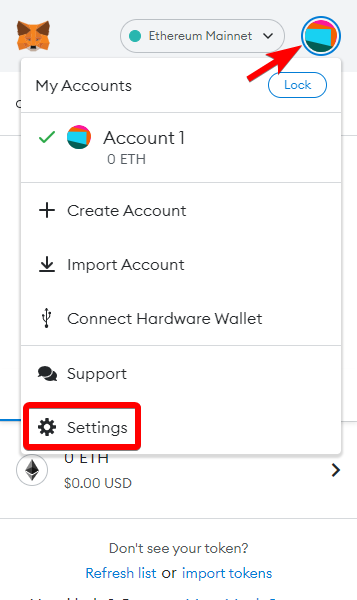
SET (Metamask)
3. После того, как в настройках выберите «Сеть».
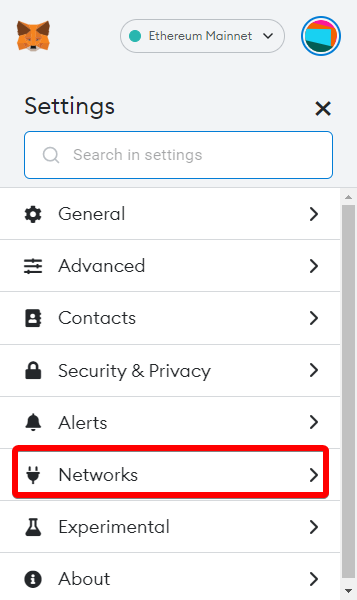
Настройки сети (Metamask)
4. Нажмите кнопку «Добавить сеть».
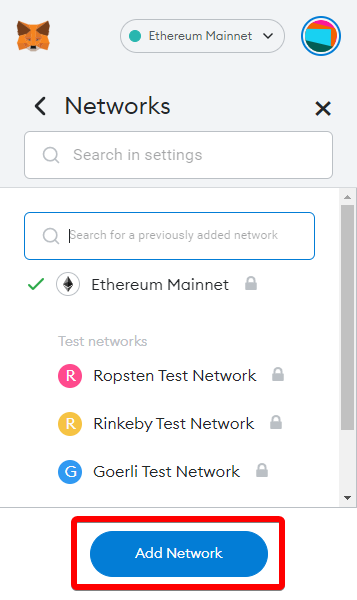
Добавить сеть (Metamask)
5. Вы будете доставлены на новый экран. Это самый важный шаг, так как именно это вы добавите информацию для подключения к сети Polygon.
Введите следующую новую информацию и нажмите «Сохранить»:
Название сети: многоугольный
Новый RPC URL (выберите одно из следующих):
Идентификатор цепи: 137
Символ: матич
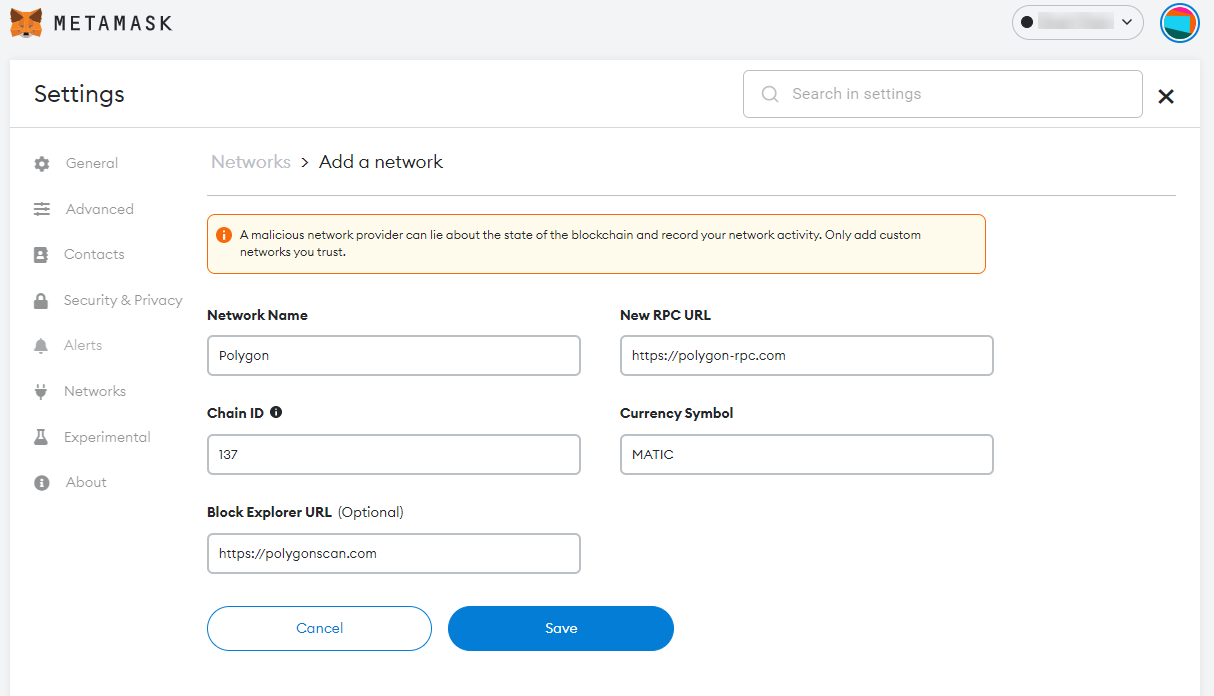
Информация о сети (Metamask)
6. После добавления этой информации вы будете возвращены на экран кошелька. Есть два признака того, что сеть многоугольников была добавлена в ваш кошелек Metamask. Это подтверждается двумя красными коробками, показанными на скриншоте ниже. Первая коробка выше показывает стандарт токена Matic, а в нижнем правом говорится: «Полигон был успешно добавлен».
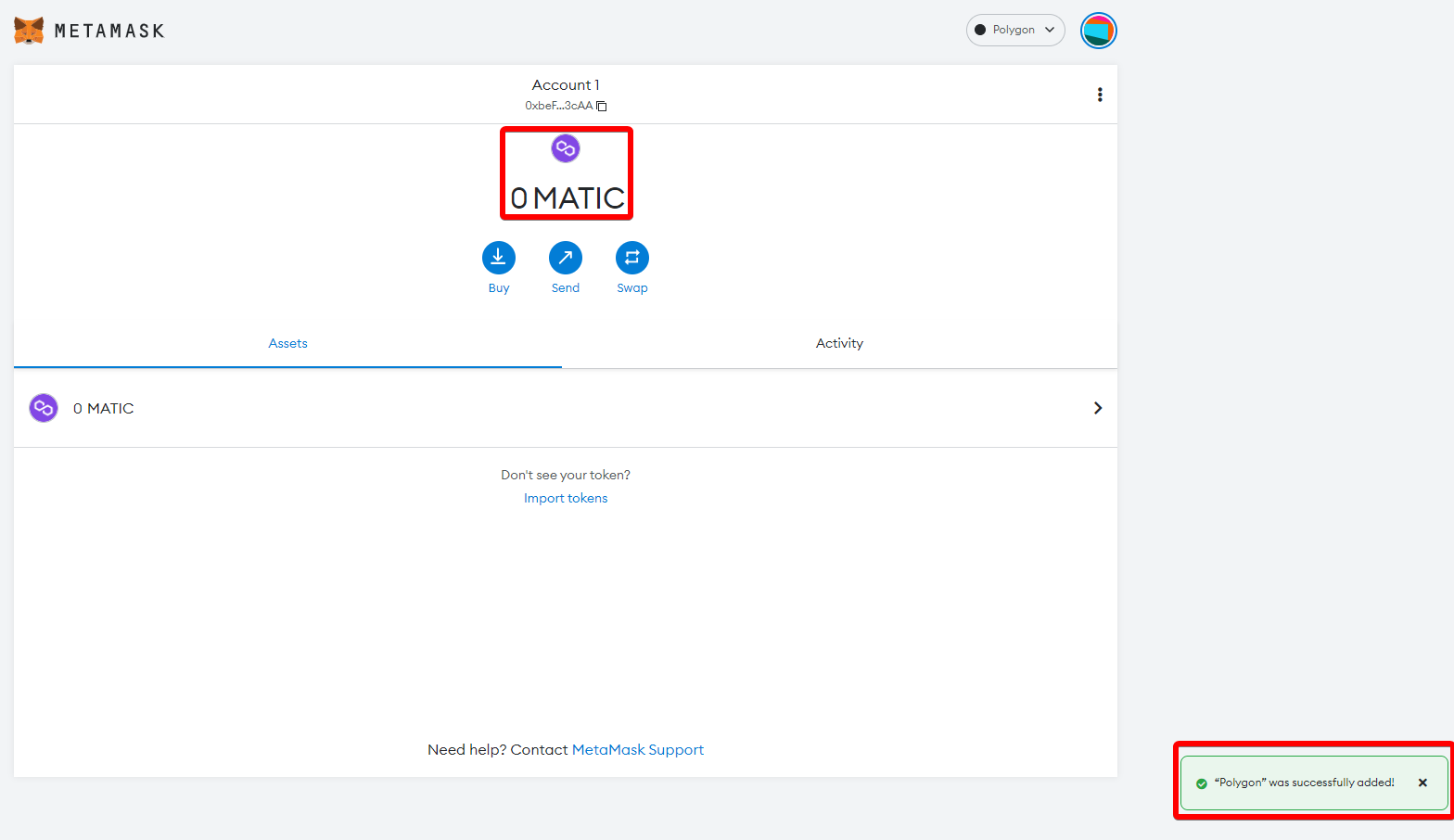
Успешное подтверждение (Metamask)
7. Чтобы положить матику в кошелек, вам нужно нажать на адрес своего кошелька. Затем вы можете отправить Matic в свой кошелек.