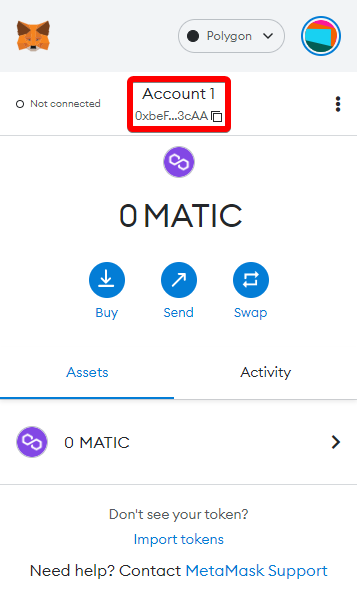
En sak att notera är att Polygon -nätverket tidigare var känt som Matic Network, och Matic är fortfarande namnet på nätverkets infödda token.
Steg för att ansluta metamask till polygon
1. Öppna och logga in på din metamask plånbok
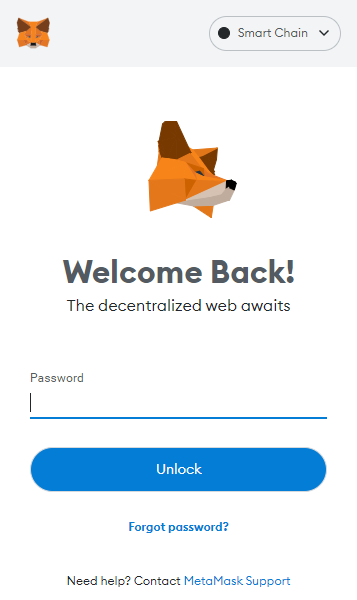
Inloggning (Metamask)
2. Gå till inställningar från kontoalternativen på den cirkulära ikonen.
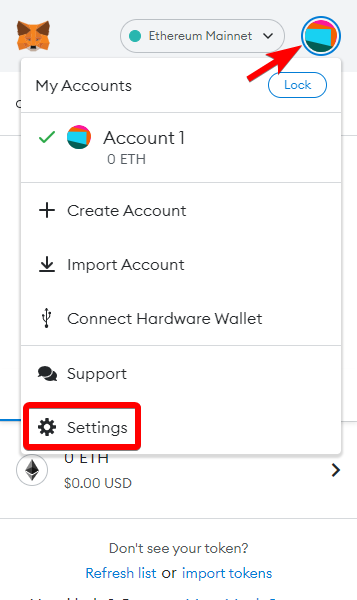
set (metamask)
3. Välj "Network" när du är i inställningarna.
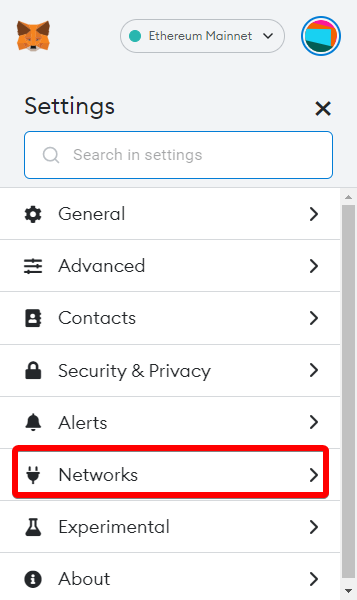
Nätverksinställningar (Metamask)
4. Tryck på knappen Lägg till nätverk.
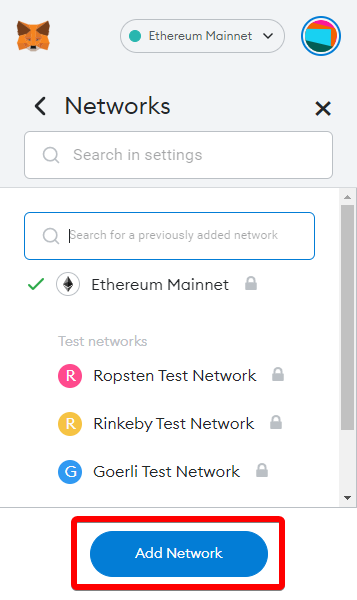
Lägg till nätverk (Metamask)
5. Du kommer att tas till en ny skärm. Detta är det viktigaste steget, eftersom det är här du lägger till information för att ansluta till polygonnätverket.
Ange följande nya information och tryck på Spara:
Nätverksnamn: Polygon
Ny RPC -URL (välj ett av följande):
Kedje -ID: 137
Symbol: Matic
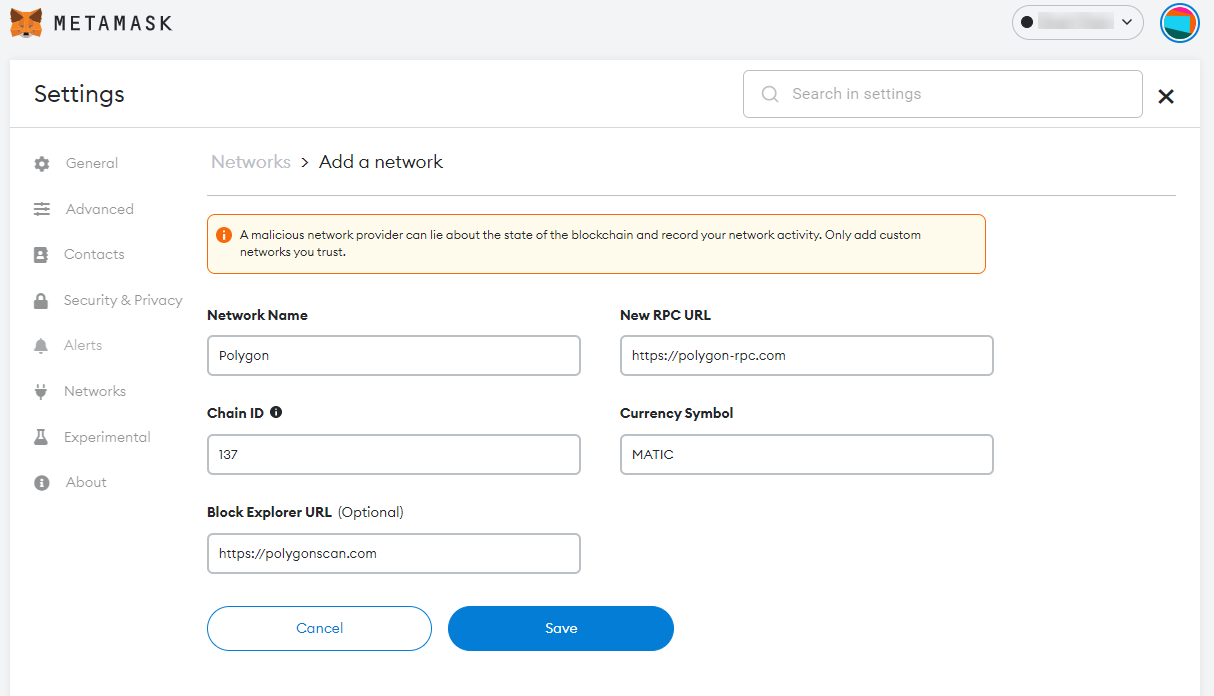
Nätverksinformation (Metamask)
6. När du har lagt till denna information tas du tillbaka till plånbokskärmen. Det finns två tecken på att polygonnätverket har lagts till i din metamask plånbok. Detta bekräftas av de två röda rutorna som visas i skärmdumpen nedan. Den första rutan ovan visar Matic Token -standarden, och botten till höger säger "Polygon har lagts till framgångsrikt".
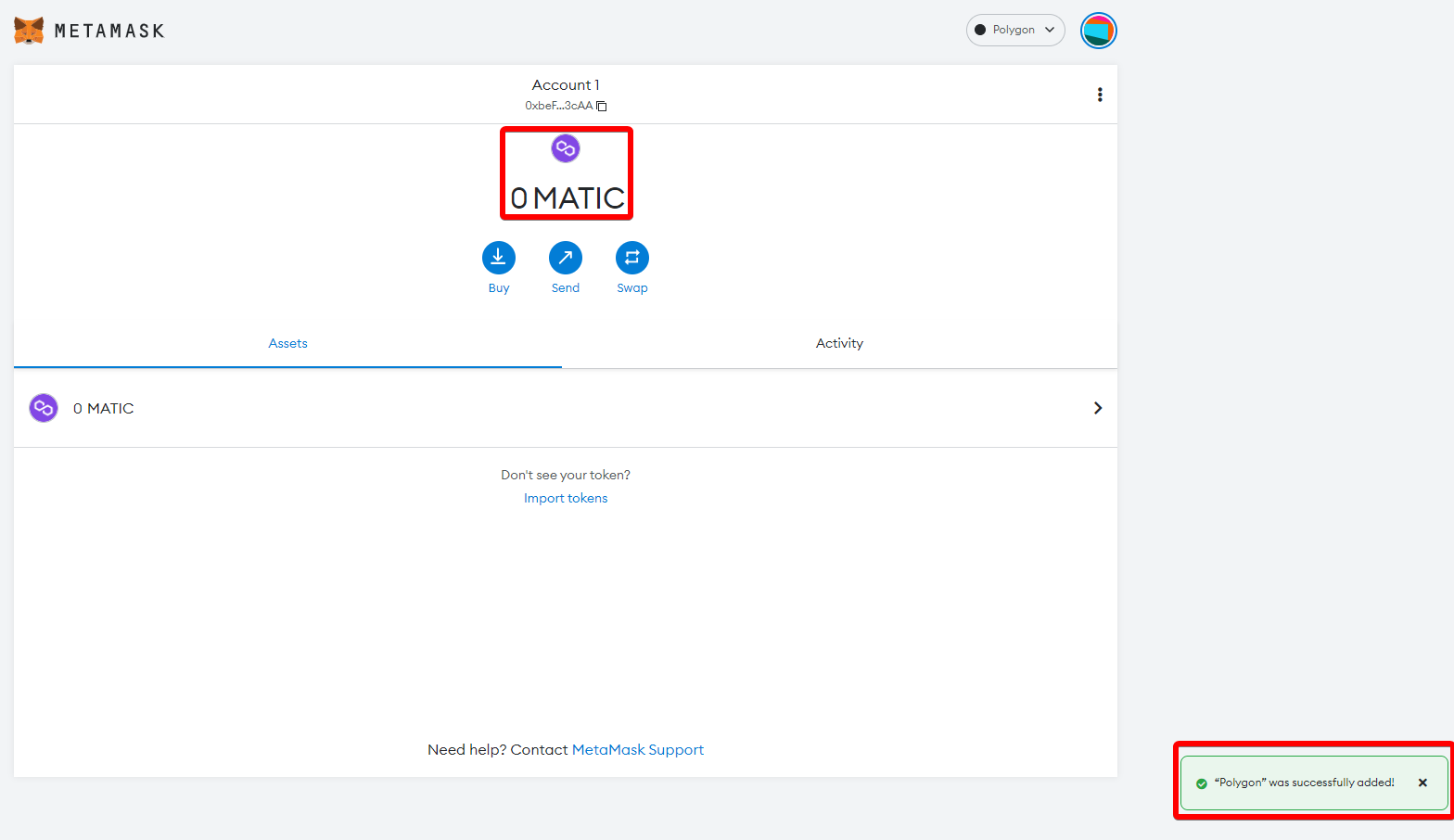
Framgångsrik bekräftelse (Metamask)
7. För att deponera Matic i din plånbok måste du klicka på Få din plånbokadress. Du kan sedan skicka Matic till din plånbok.